
スマートフォンでは、カスタムジャパンECサイトをホーム画面に追加して、 アプリのようにご利用いただけます。
ホーム画面のアイコンから直接開けるため、 ブラウザで検索したり、ブックマークを探したりする手間がありません。
ホーム画面への追加方法
おすすめ:カスタムジャパンECサイトのトップページから追加してください。
※ホーム画面への追加は、
www.customjapan.net
を開いた状態で行うことをおすすめします。
追加した時に開いていたページが、
アイコンから開いた時の最初のページになります。
iPhone・iPad(Safari)
① SafariでカスタムジャパンECサイトを開く
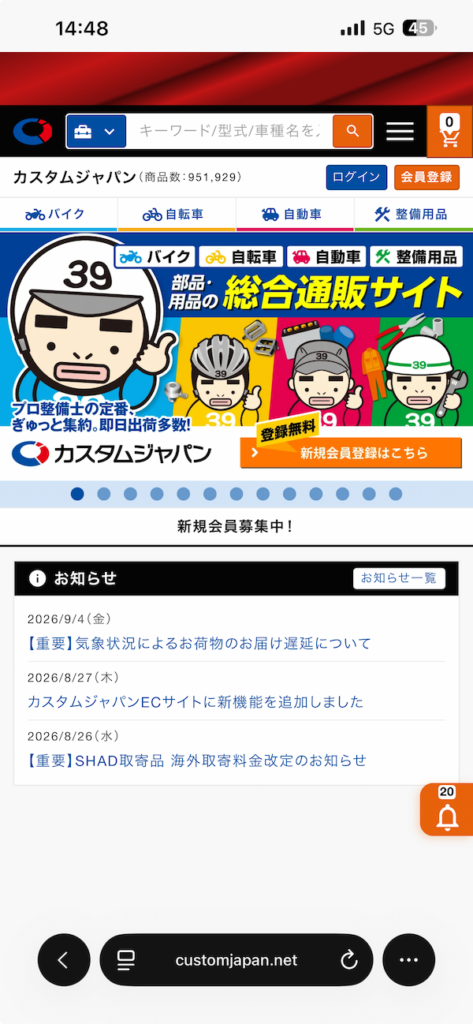
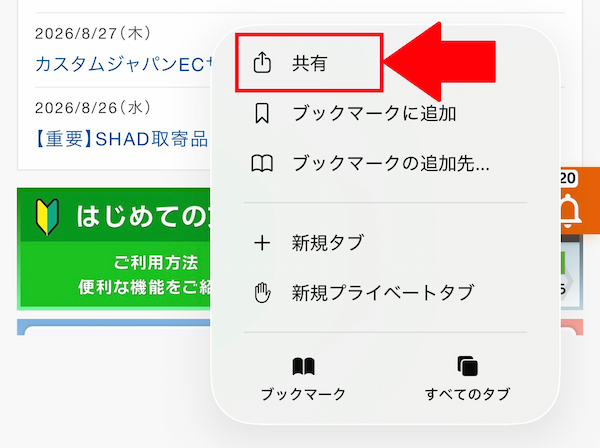
② 画面下部のボタンから「共有」をタップ

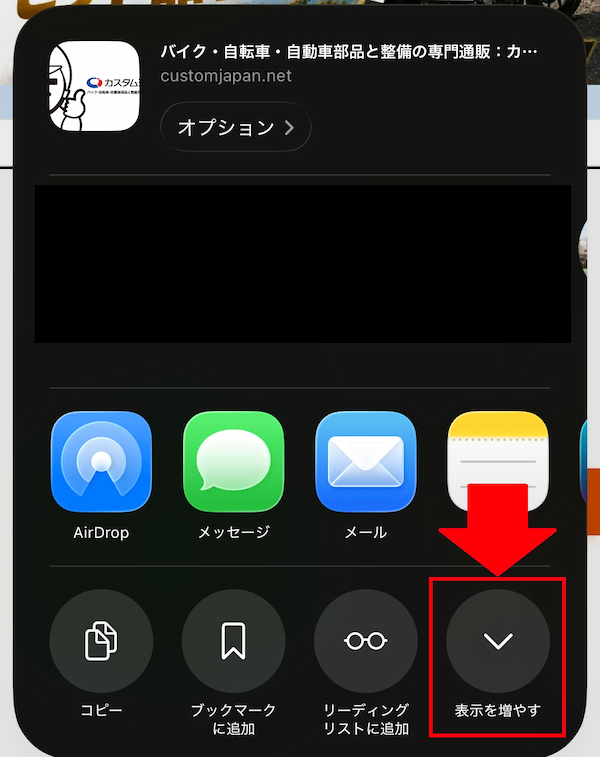
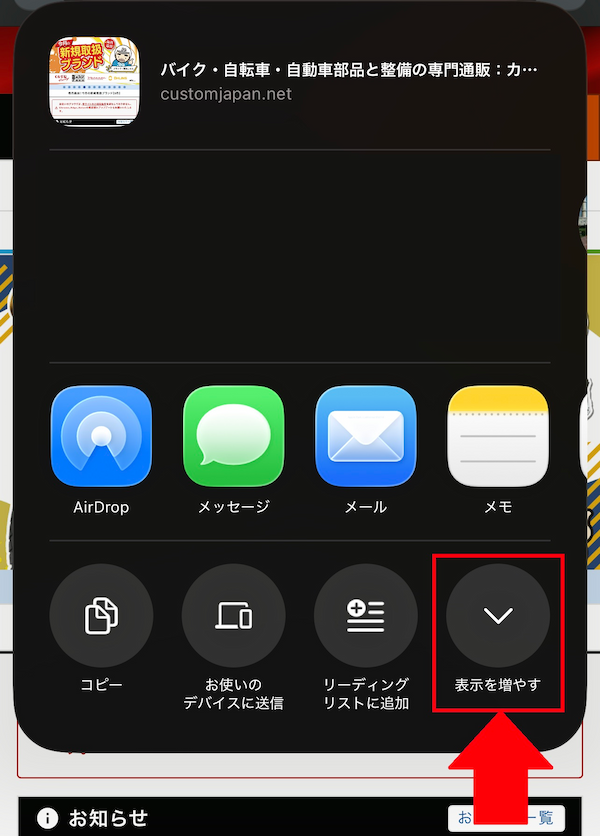
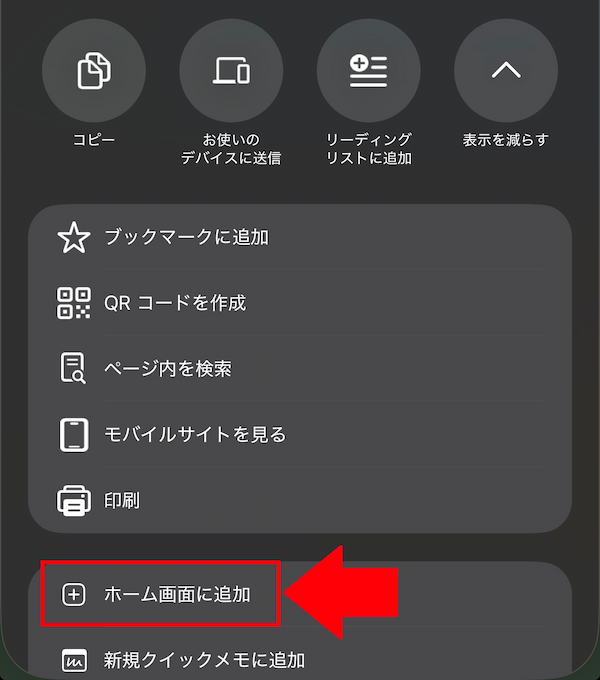
③ 「表示を増やす」→「ホーム画面に追加」
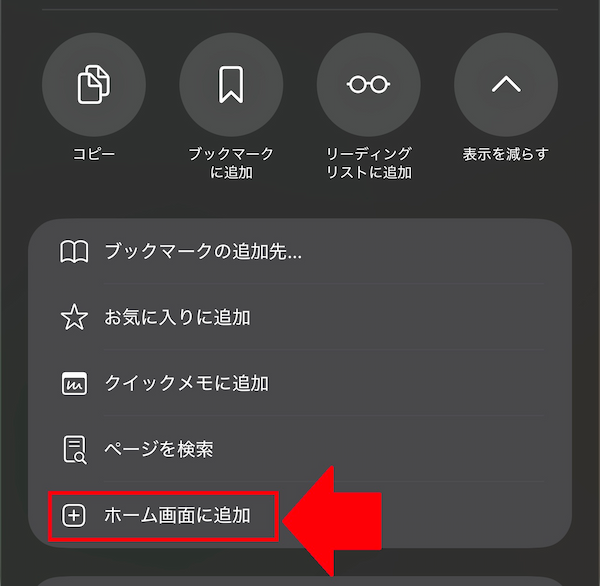
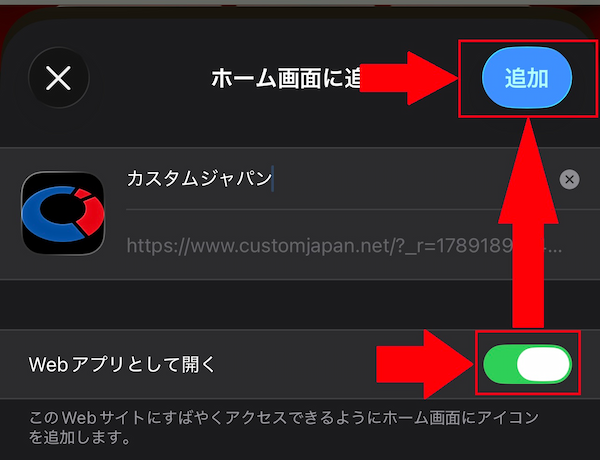
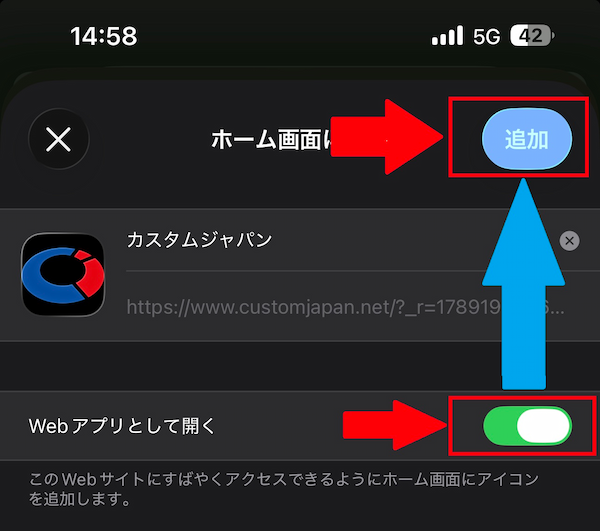
④ 「Webアプリとして開く」をオンにして「追加」
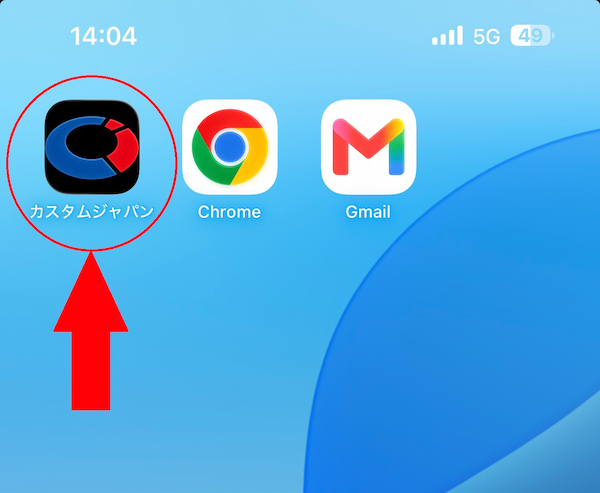
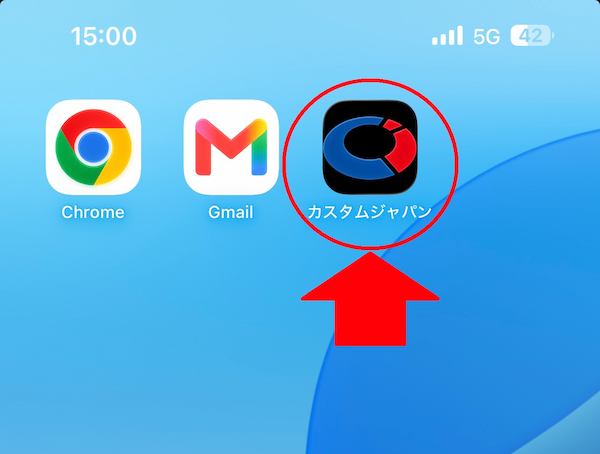
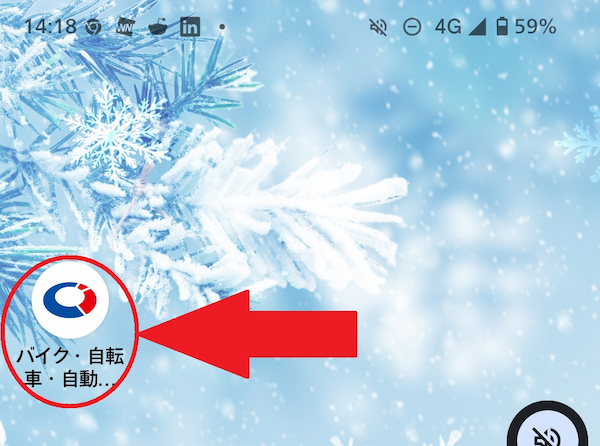
ホーム画面にカスタムジャパンECサイトのアイコンが表示されたら完了です。
iPhone・iPad(Chrome)
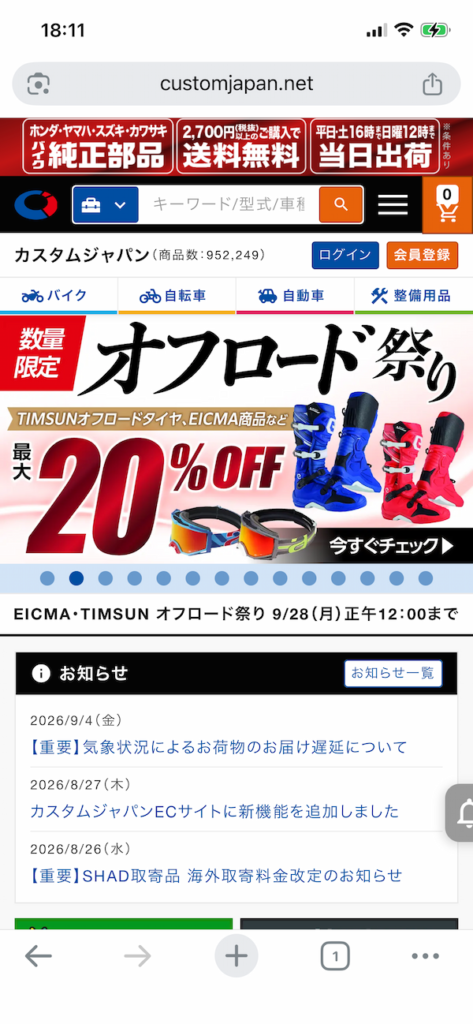
① ChromeでカスタムジャパンECサイトを開く
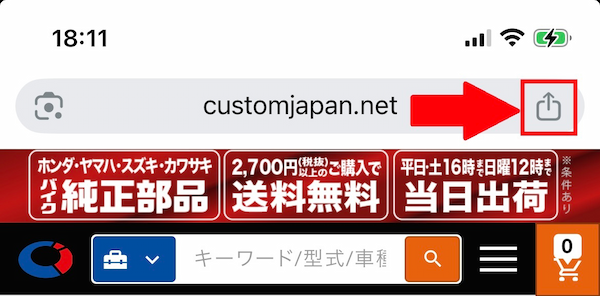
② 画面上部の「共有」ボタンをタップ
③ 「表示を増やす」→「ホーム画面に追加」
④ 「Webアプリとして開く」をオンにして「追加」
ホーム画面にカスタムジャパンECサイトのアイコンが表示されたら完了です。
Android(Chrome)
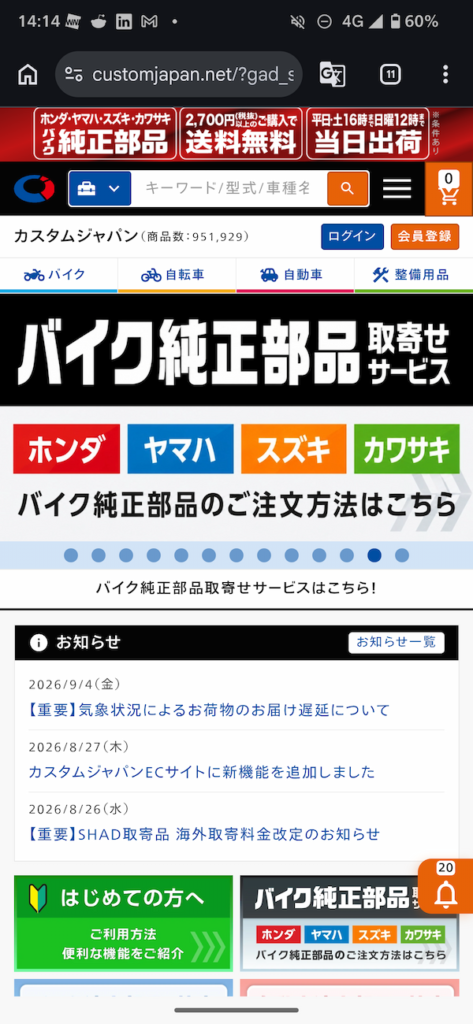
① ChromeでカスタムジャパンECサイトを開く
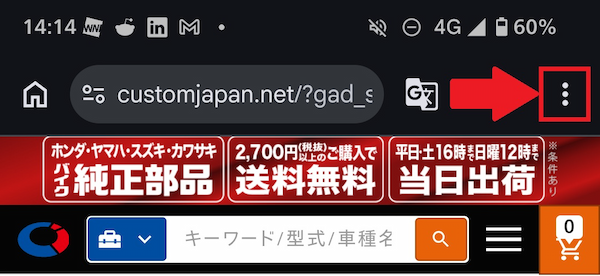
② 画面右上のメニュー(︙)をタップ
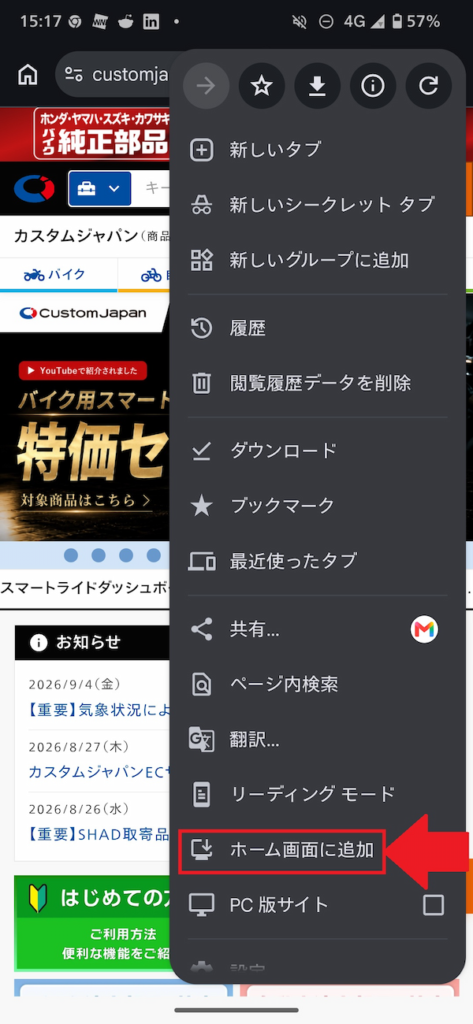
③ 「ホーム画面に追加」を選択
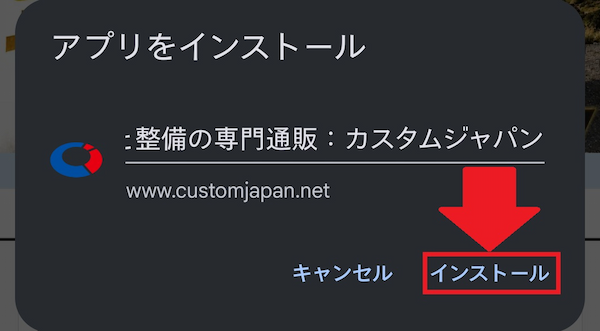
④ 「インストール」をタップ
ホーム画面にカスタムジャパンECサイトのアイコンが表示されたら完了です。
※端末やOS、ブラウザのバージョンによって、 表示されるメニューや操作方法が異なる場合があります。