新着情報を、もっと見つけやすく。
カスタムジャパンECサイトに「新着通知」機能が追加されました。
キャンペーン、お知らせなどの新着情報を、サイト上で簡単に確認できます。
PC・スマートフォンのどちらからでもご利用いただけます。
新着通知機能
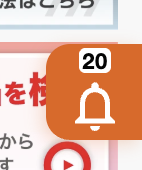
新着情報があると、画面右下のベルマークに件数が表示されます。 ベルマークを押すと新着の一覧が開き、クーポンやキャンペーン、特集記事など、 最新の情報を見逃しにくくなりました。
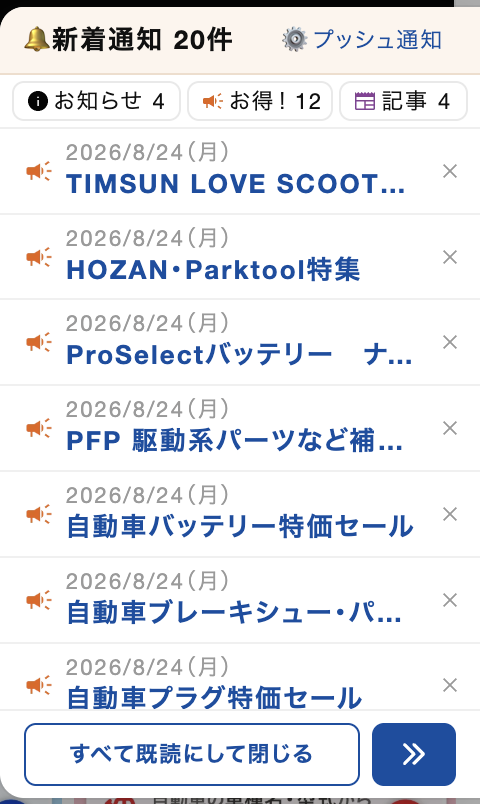
こんな情報をお知らせします
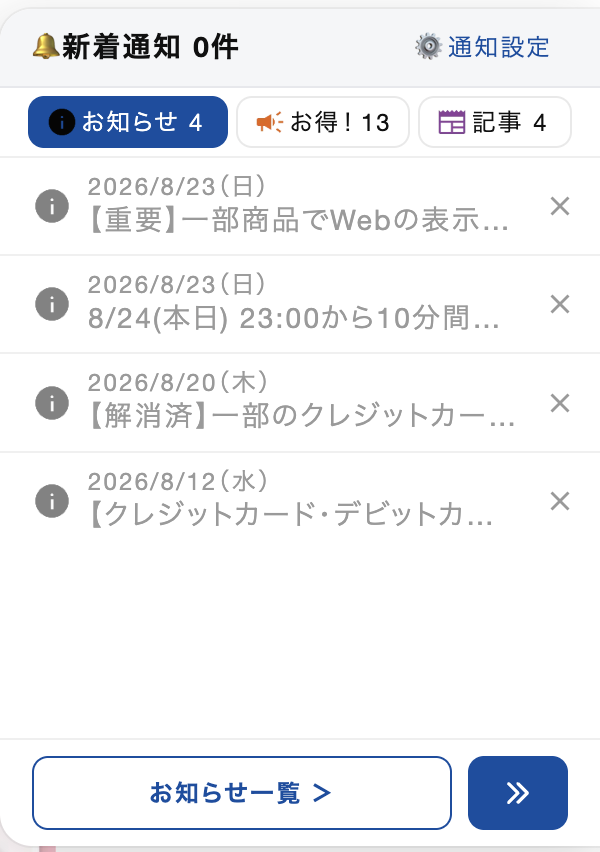
読んだ情報もあとから確認できます
一覧の上部にある「お知らせ」「お得!」「記事」ボタンを押すと、 すでに読んだ情報も含めて種類ごとに確認できます。
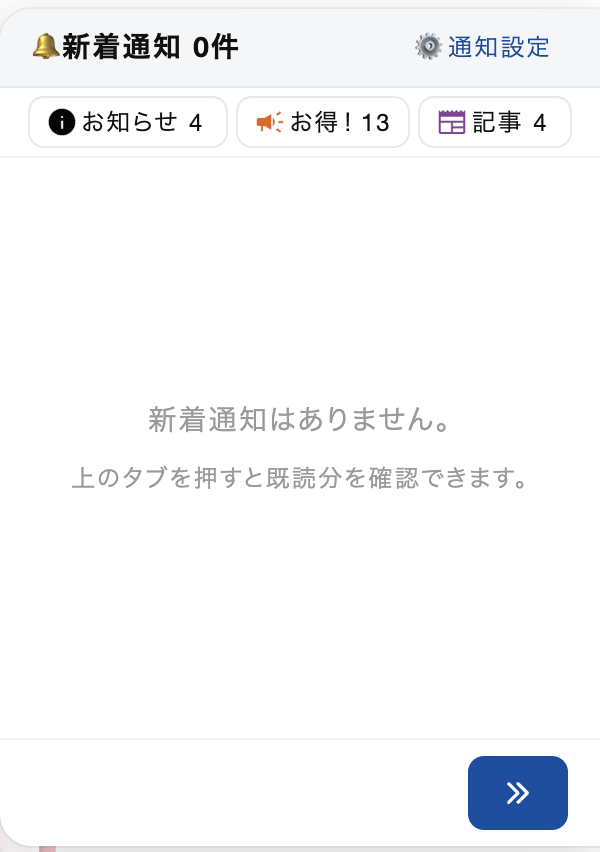
プッシュ通知で、開かなくても受け取れます
新着通知の画面でプッシュ通知を許可すると、 サイトを開いていないときも端末に通知が届きます。
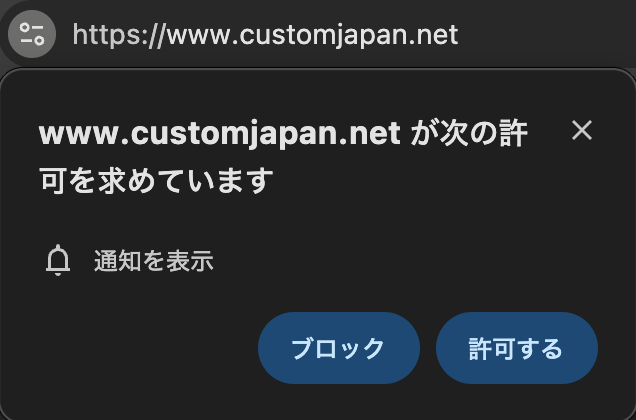
通知が不要な場合はオフにできます
通知が不要な場合は、通知設定から受け取る種類を選んだり、 オフにしたりできます。オフにしてもカスタムジャパンECサイトはこれまでどおり ご利用いただけます。必要になったら、いつでもオンに戻せます。
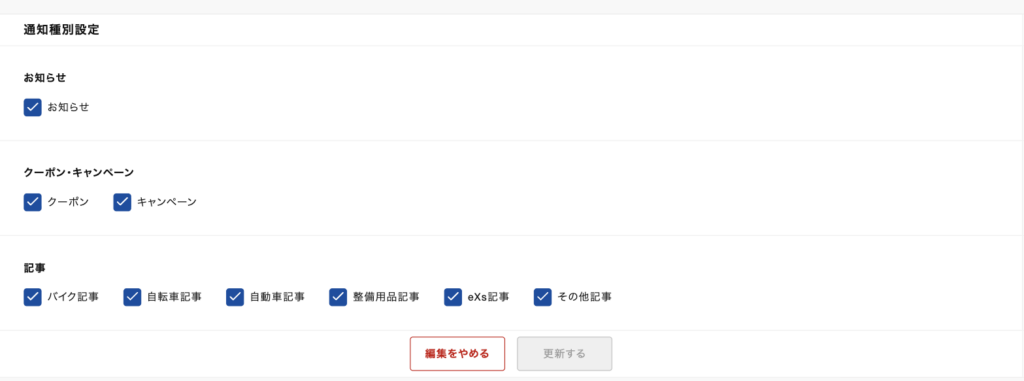
スマートフォンなら、さらに便利に
スマートフォンでは、カスタムジャパンECサイトをホーム画面に追加して、 アプリのようにご利用いただけます。いつものサイトをホーム画面から直接開けるため、 新着情報の確認や商品探しがよりスムーズになります。
ブラウザで検索したり、ブックマークを探したりする必要はありません。 アイコンをタップするだけで、すぐにサイトを開けます。
App StoreやGoogle Playから専用アプリをダウンロードする必要はありません。 いまのサイトをそのままホーム画面に追加できます。
ホーム画面への追加方法
追加した時に開いていたページが、アイコンから開いた時の最初のページになります。
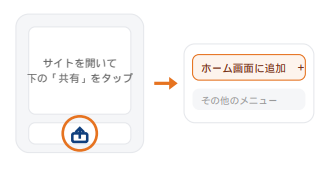
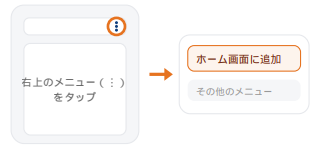
今後さらに便利に
今後も、カスタムジャパンECサイトをより便利にご利用いただける機能を 順次追加していく予定です。通知はお客様ご自身でオン・オフを設定できますので、 ご利用方法に合わせてお使いください。