会員登録・ログインについて
WEB会員登録方法
初めてカスタムジャパンWEBカタログをご利用される方は、WEB会員登録(無料)が必要です。
■ 登録手順
会員登録ページより、WEB会員登録のお手続きをお願いいたします。
※会員登録完了後、WEBカタログをご利用いただけます。
1.お客様タイプの選択
会員登録の際は、お客様タイプを選択してください。
■ 選択できるお客様タイプ
- 法人
- 個人事業主
- 個人
ご登録内容に合わせて、お客様タイプをお選びください。

2.必要事項の入力
お名前やご住所など、必須項目をすべて入力してください。
必須項目の入力が完了すると、登録ページ下部のボタン表示が「必須項目を全て入力してください」から「入力内容を確認する」に切り替わります。
入力内容をご確認のうえ、「入力内容を確認する」ボタンを押して登録手続きを進めてください。
3.認証コードの入力
ご登録いただいたメールアドレス宛に認証コードが送信されます。
メールに記載された認証コードを入力し、登録を完了してください。
※認証コードが届かない場合は、迷惑メールフォルダもあわせてご確認ください。

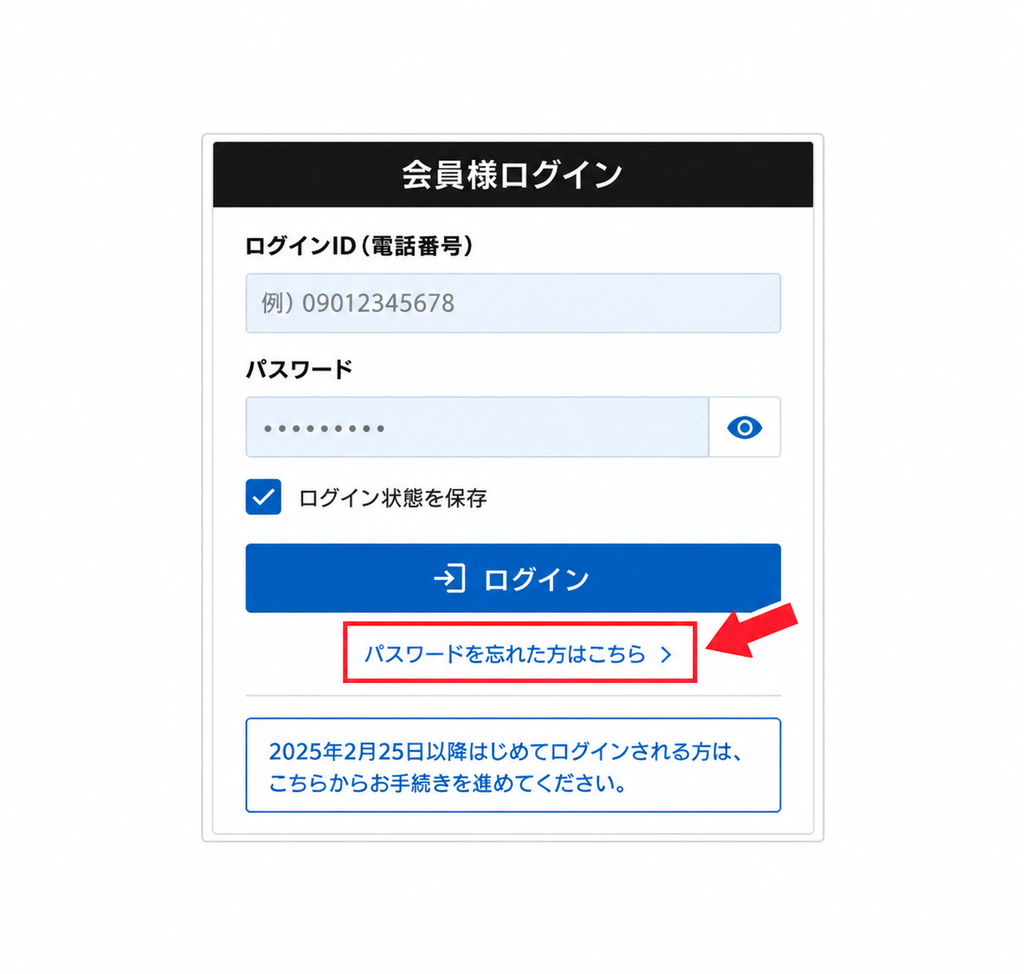
2025年2月25日以降はじめてログインされるお客様
パスワード再設定のお願い
カスタムジャパンのECサイトは、2025年2月25日にリニューアルいたしました。
旧サイトをご利用いただいていた会員様が、新サイトへ初めてログインされる際は、パスワードの再設定が必要です。
■ 設定方法
詳しい手順は設定方法はこちらをご確認ください。
※旧サイトでご利用いただいていたパスワードは、そのままではご利用いただけません。
※初回ログイン前に必ずパスワードの再設定をお願いいたします。
パスワードを変更したい場合
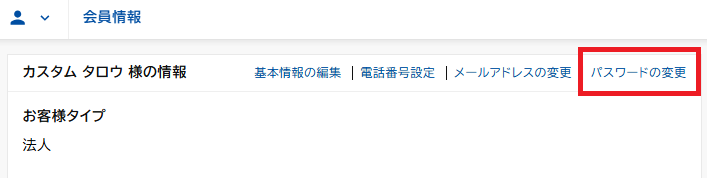
現在のログインパスワードを変更する場合は、マイページよりお手続きください。
■ 変更手順
マイページ > 会員情報 > 「パスワードの変更」
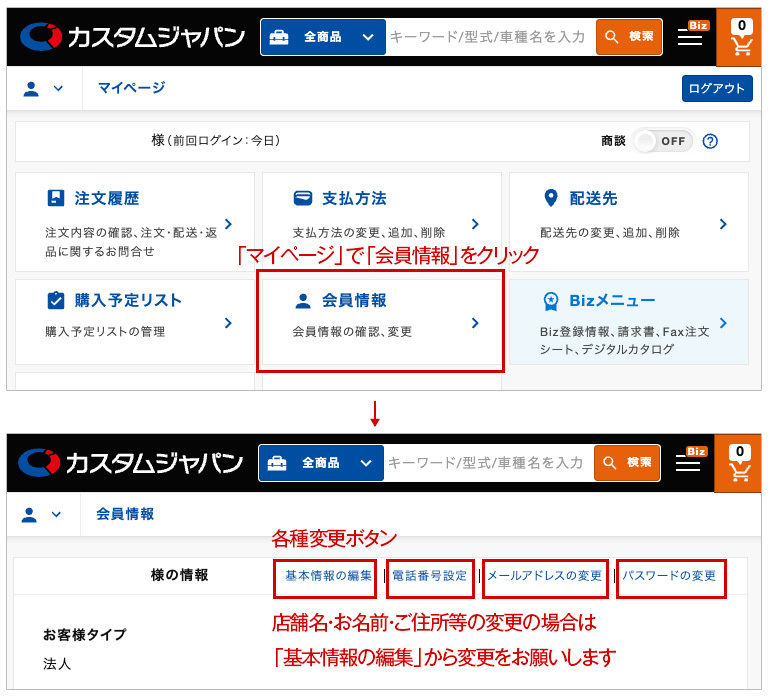
会員情報の変更(基本情報・電話番号・メールアドレス)
ご登録内容の変更は、マイページ > 会員情報 ページよりお手続きください。
基本情報の編集
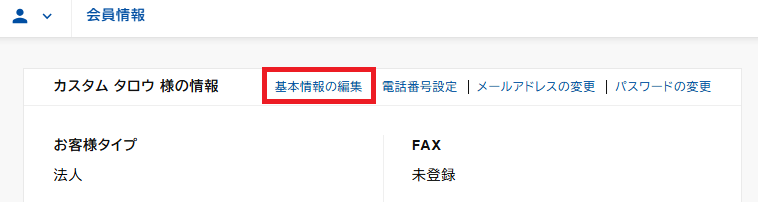
登録されている基本情報(店舗名・お名前・ご住所等)を変更する場合は、マイページよりお手続きください。
■ 変更手順
マイページ > 会員情報 > 「基本情報の編集」
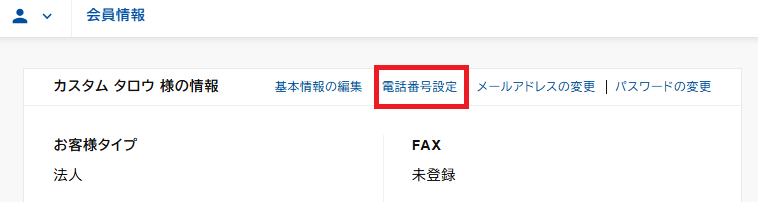
電話番号変更方法
電話番号(ログインID)および第2電話番号の変更が可能です。
登録されている電話番号を変更する場合は、マイページよりお手続きください。
メールアドレス変更方法
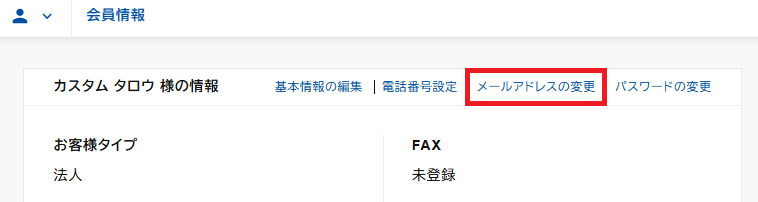
登録されているメールアドレスを変更する場合は、マイページよりお手続きください。
■ 変更手順
マイページ > 会員情報 > 「メールアドレスの変更」
カートの商品を保持する方法
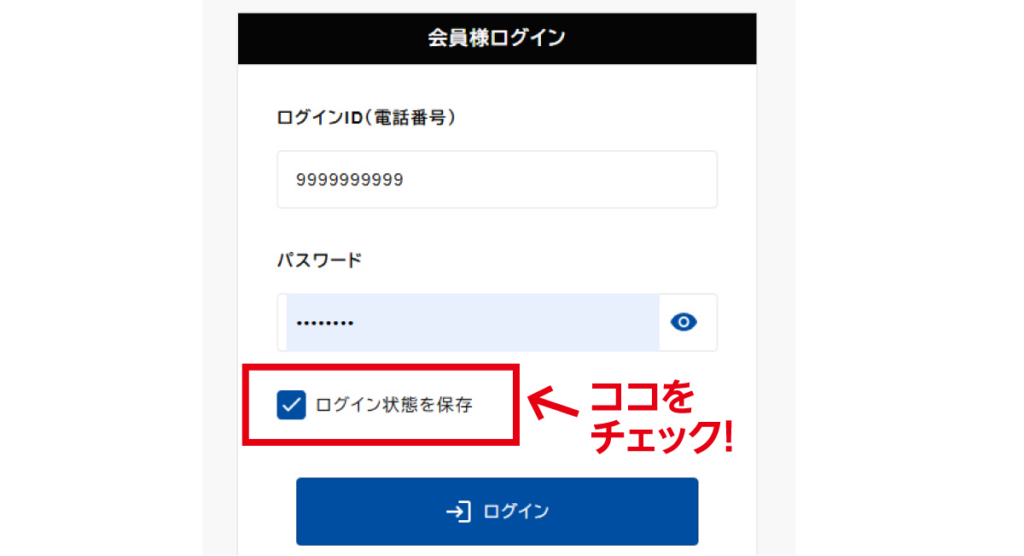
「ブラウザを閉じるとカートの中身が消えてしまう」という場合は、ログイン時に「ログイン状態を保持する」にチェックが入っているかご確認ください。
■ ログイン状態を保持する設定方法
ログイン画面のパスワード入力欄下にある「ログイン状態を保持する」にチェックを入れてログインしてください。
■ログイン保持の仕様について
・ログインを保持するにチェックした時:ブラウザのキャッシュに記憶されるのでブラウザを閉じてもログイン状態が継続されます。
・ログインを保持するにチェックしなかった時:ブラウザを閉じるとログアウト状態になります。
■ ご注意
※ログイン状態は7日間操作がない場合は自動的にログアウト状態となります。
※ブラウザ依存となるので、ブラウザを変えたり、PC・スマホなど端末を変えると再ログインが必要です。
※ctrl+F5キーなどキャッシュクリア操作をしてしまうとブラウザを閉じた時にログアウト状態となります。
Biz会員とは?
Biz会員は、事業者様向けの会員サービスです。Biz会員限定の価格表示や各種サービスをご利用いただけます。
Biz会員・一般会員の見分け方
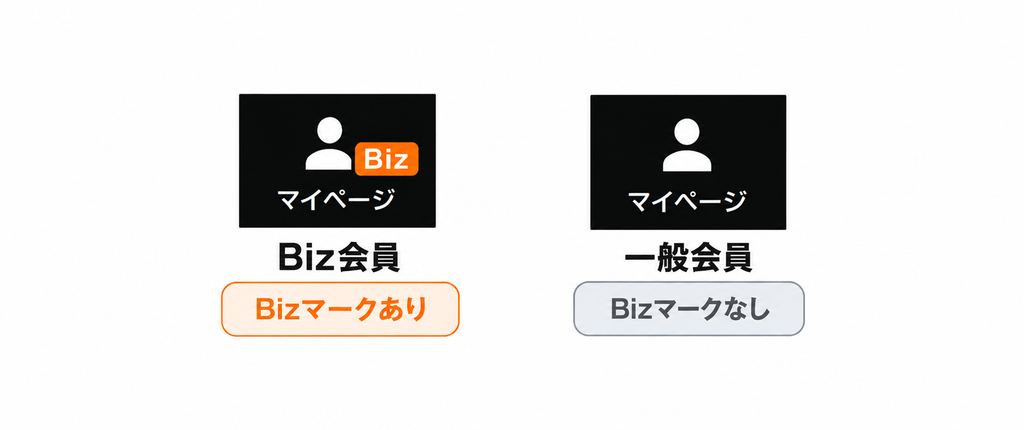
ログイン後、マイページのアイコンに「Biz」マークが表示されている場合はBiz会員です。
「Biz」マークが表示されていない場合は一般会員です。
■ Biz会員については詳しくはこちら
Biz会員登録について