スマートライドダッシュボード SRD 5 Pro (品番:28186915)アップデートの手順のご案内
■該当商品
こちらの商品はプログラムのアップデートが必要です。
以下の手順をご覧になり、アップデートを行なってください。
プログラムアップデート手順は以下の通りです。
なおアップデート時には、再起動を含めて安定した電力が必要です。
バッテリーの充電を完了した状態で行うなど、アップデート前に供給電源のご確認をお願いします。
また、アップデート後はスマートフォンと
スマートライドダッシュボードとのペアリング設定が解除されます。
恐れ入りますが、再度ペアリング設定をお願いします。
アップデート手順
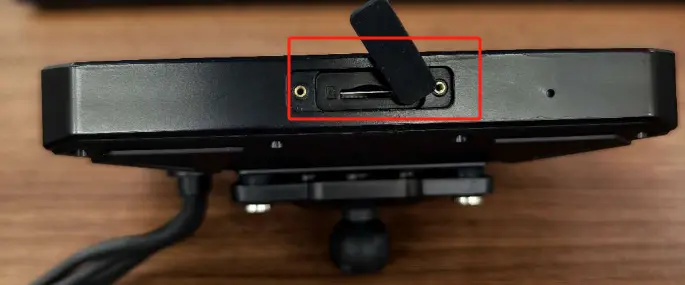
1. 本体の電源を切り、ドライバーを使用してSDカードスロットを開け、更新用SDカードを入れます。
(2本ネジを外してください。ネジの紛失にご注意ください。)
2.本体の電源を入れ、自動アップデートが開始されるまでお待ちください。進行状況は進捗バーで表示されます。
※アップデート中は絶対に電源を切らないでください。
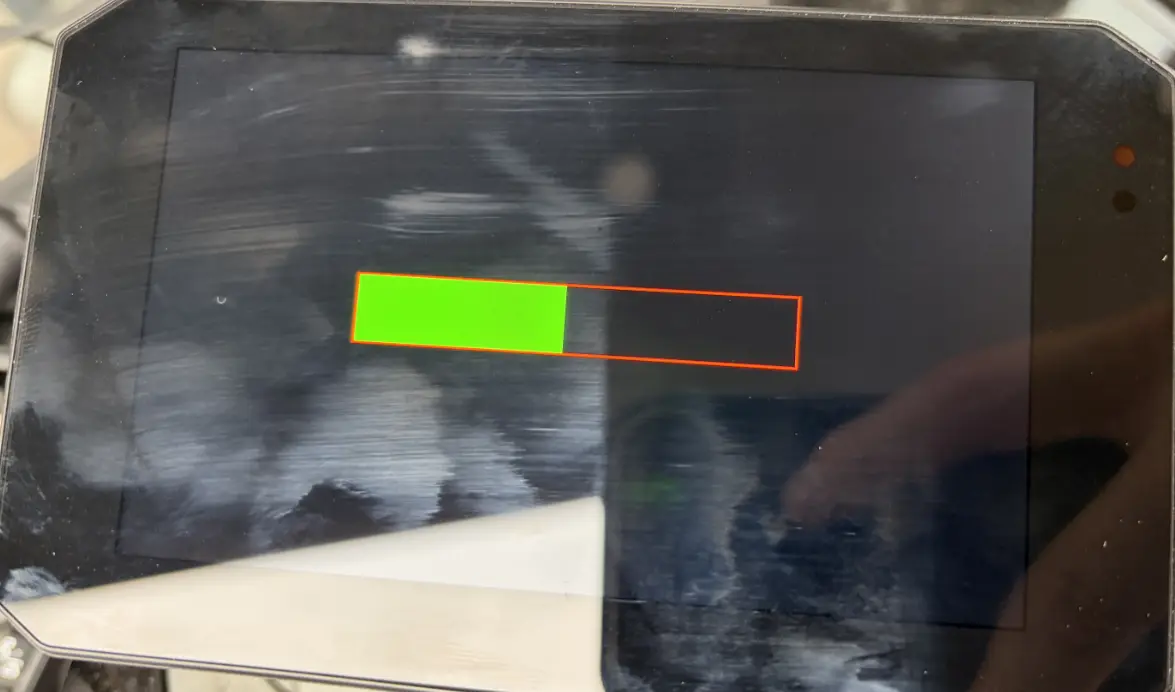
3. 約2分20秒後に進捗バーが完了し、表示が消えて画面が黒くなります。その後、SDカードを抜き、電源を切って1分ほどお待ちください。
4.再度電源を入れるとシステムが起動し、以下のメッセージが表示されます。
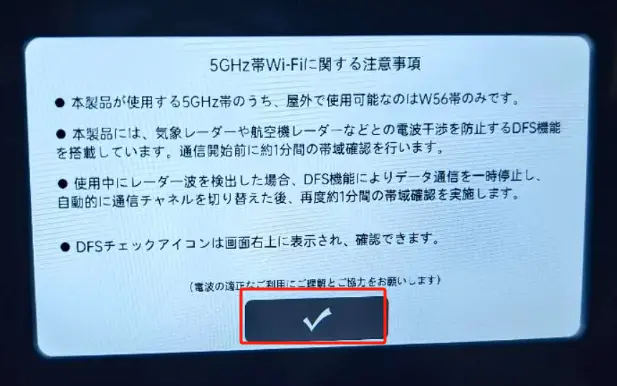
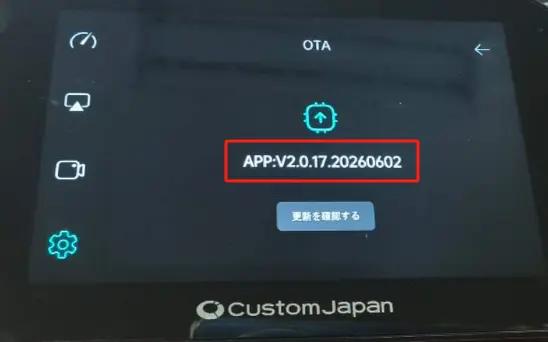
5.チェックマーク(✔️)をタップしてシステムに入り、システム設定→バージョン表示にてバージョン番号をご確認ください。
「APP:V2.0.17.20260602」
に更新されていれば、正常にご使用いただけます。
アップデート後は初期化されるため、スマートフォンとのペアリングが解除されています。
再度ペアリング設定を行ってください。
ペアリング方法はこちらの
[取扱説明書]
12ページ~13ページ部分に詳細がございます。
新しい機能の追加
DFS機能の適正化とともに、OTA機能が追加されました。
(ケーブルでつながず、インターネット経由で機器のソフトウェアをオンライン更新する機能)
ファームウェアのアップデートや、機能改善の際、
今後SDカードの到着などをお待ちいただくことなく更新できるようになります。
追加されるOTA機能の使用方法は、WEBに掲載している取扱説明書を更新し記載する予定ですが、
今回のSDカードによるアップデート後
(アプリのヴァージョンが「APP:V2.0.17.20260602」以降)に下記の手順でお使いいただけるようになります。
OTAアップグレード手順(オンライン更新)
1.デバイスにメモリーカードが挿入されていることを確認します
(アップデートファイル保存用)。
2.電源を入れ、システム画面を表示します。
3.OTAアップデート画面を開きます。
4.「更新を確認/アップデート」をタップします。
5.Wi-Fiまたはスマートフォンのテザリングに接続します。
6.システムがアップデートデータをダウンロードし、自動で更新が完了するまで待ちます。
7.アップデート完了後、デバイスは自動的に再起動します。
👉 アップデート完了