新機能 「注文統合」 についてご案内いたします。
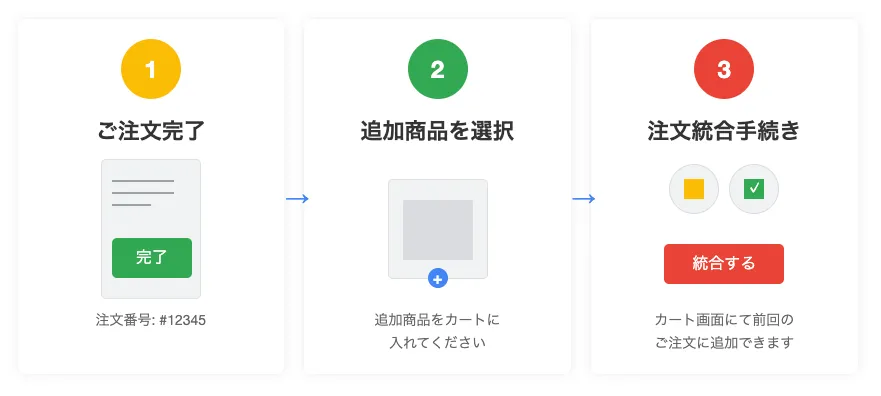
当サイトでは注文完了後 15分以内 であれば、 追加注文やキャンセルが可能です。
例えば、基準額以上のご注文で送料無料の注文後、追加で小さな部品(例:プラグ1本)を注文すると送料が必要となっておりましたが、「注文統合」機能を利用すれば余計な送料負担がなく追加注文が可能となります。
ご注意:
レジ画面での「統合に進む」だけでは注文は完全にまとまりません。
統合後に「配送グループの移動」をクリックし、配送グループを正しく選択する必要があります。
【注文統合のご利用方法】
1, 統合に進む:
追加したい商品をカートに投入後、カート画面で「統合に進む」ボタンをクリックしてください。
これにより追加の注文を一つにまとめることができます。
2, 注文の選択:
「統合する注文の選択」を行ってください。注文日時が記載されていますので、統合したい注文を選んでください。

3, 新しい配送グループの追加:
「統合する注文の選択」で「統合に進む」と、「新しい配送グループ」が統合先の注文に追加されます。
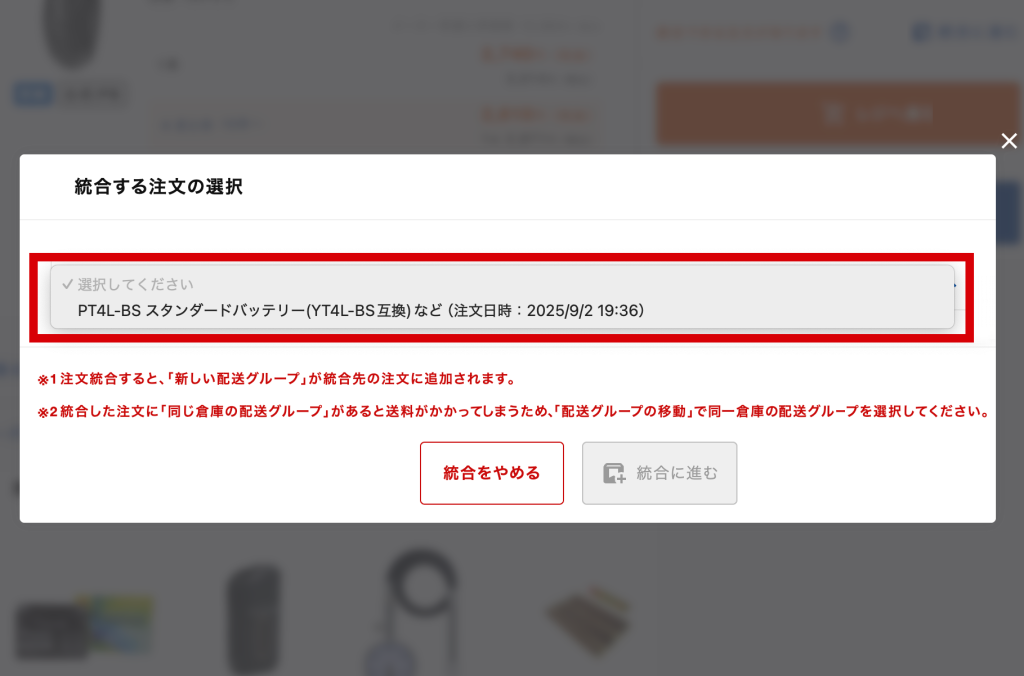
4, 配送グループの移動:
※注意※ 統合した注文に「同じ倉庫の配送グループ」があると送料がかかる場合があります。「配送グループの移動」をクリックし、同じ倉庫の配送グループを選択してください。
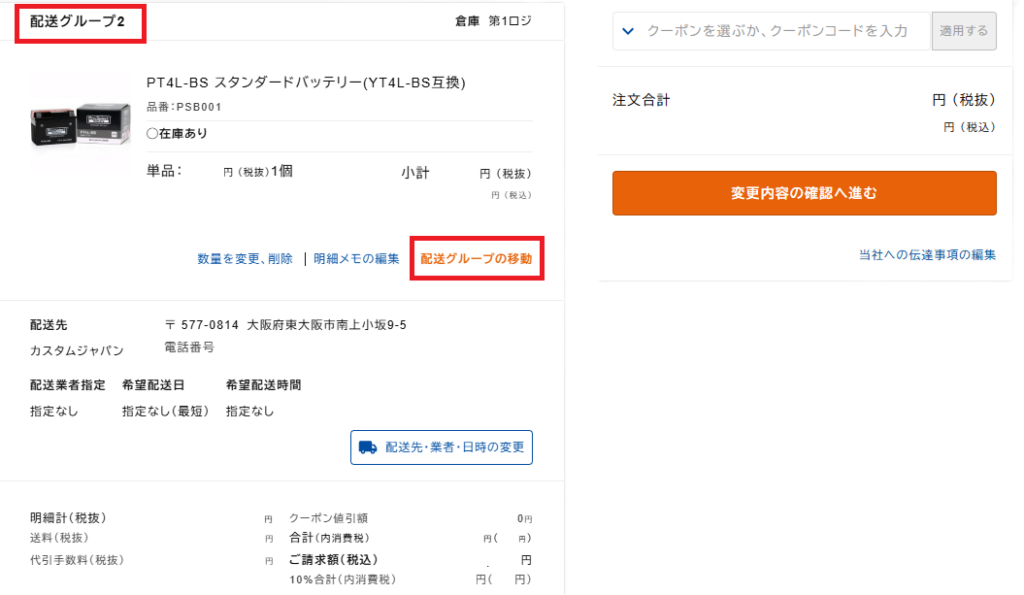
5, 注文内容の変更:
「注文内容変更」画面が表示されますので、追加した商品をカートに入れ、「統合に進む」をクリックします。その後、「配送グループの移動」をクリックし、「移動しない」から移動したい配送グループを選んでください。
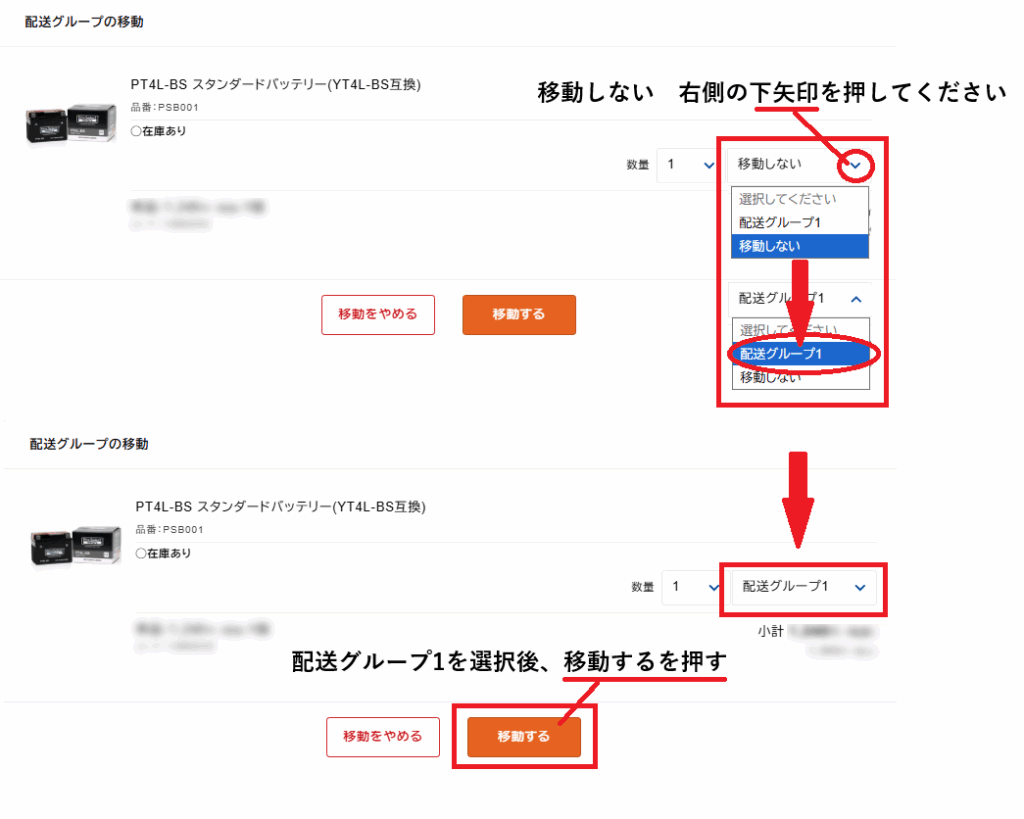
6, 変更内容の確認と確定:
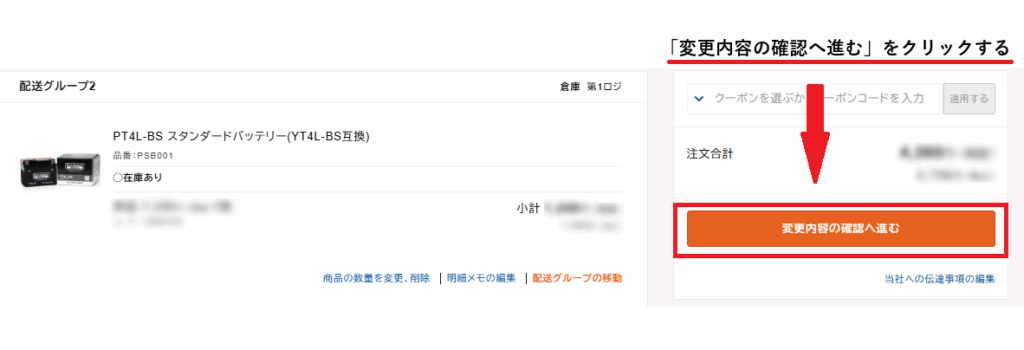
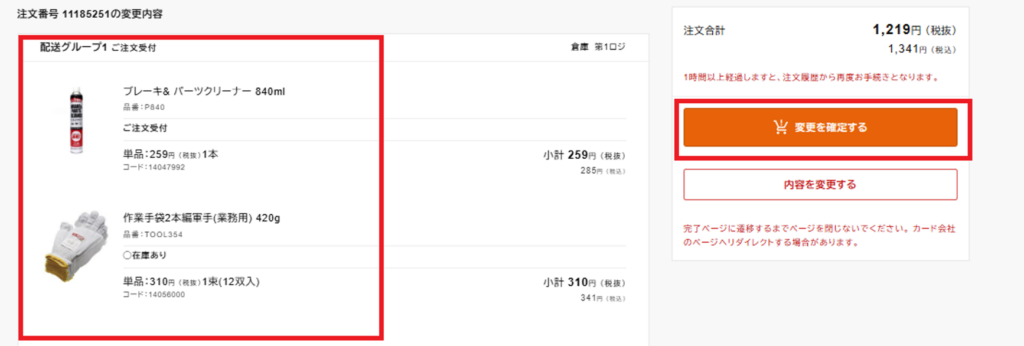
「変更内容の確認へ進む」をクリックすると、配送グループの移動が完了します。まとめられた「配送グループ」が表示されるので、内容を確認してください。この画面で、送料無料やクーポンが適用されているかもご確認ください。
7, 注文の確定:
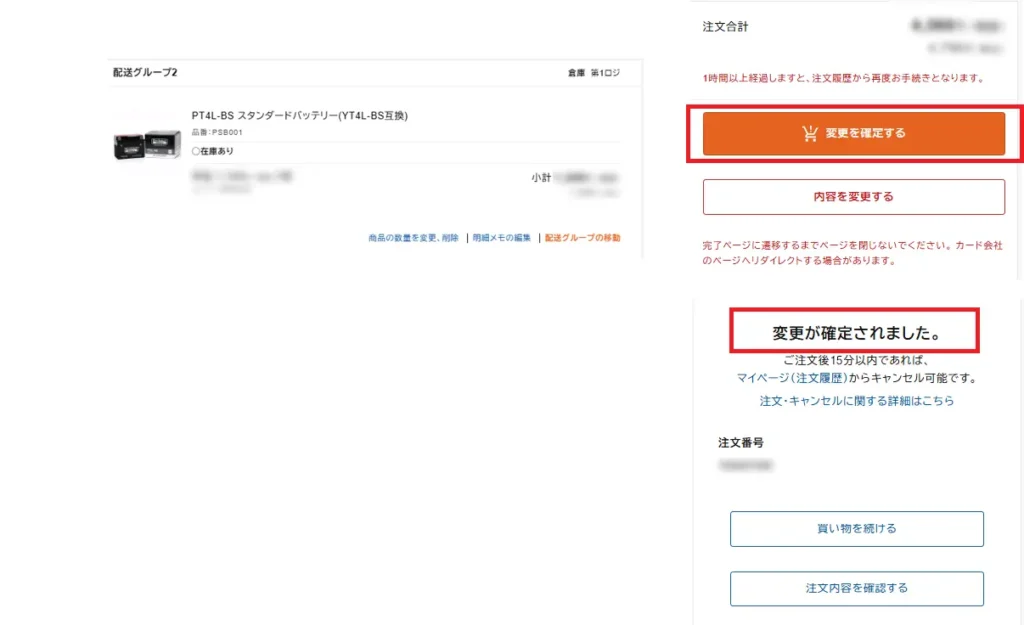
「変更を確定する」をクリックすると、「変更が確定されました。」と表示され、注文番号が発行されます。
※注意※ 「変更を確定する」をクリックすると、追加注文が確定し、キャンセルができなくなりますのでご注意ください。
【注文履歴の統合方法】
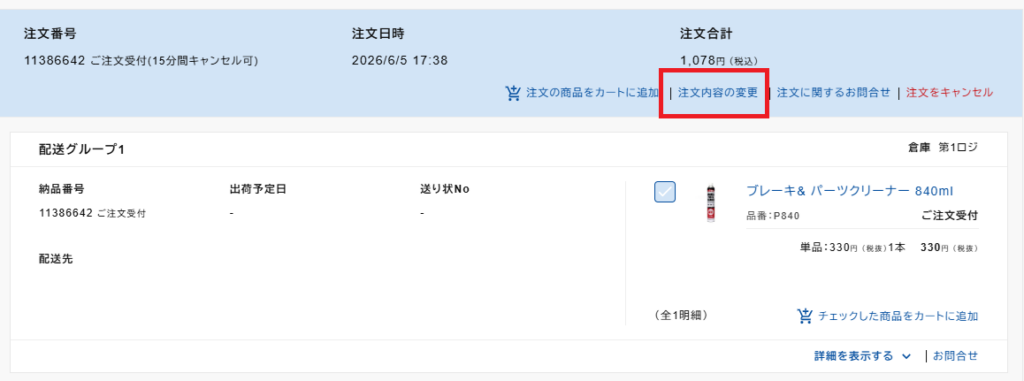
1, マイページより「注文履歴」を押し、該当注文の「注文内容変更」を押します。
2, 「注文内容の変更」を押し、「純正以外」(純正品の場合はメーカーを選択)を選びます。
追加したい商品の品番・数量を入力し、「配送グループ〇」を選択して追加してください。
※追加商品が配送グループ〇以外の場合は、新しい配送グループが作成されます。
※新しい配送グループでの追加となる場合、送料・代引手数料などが別途加算される場合があります。
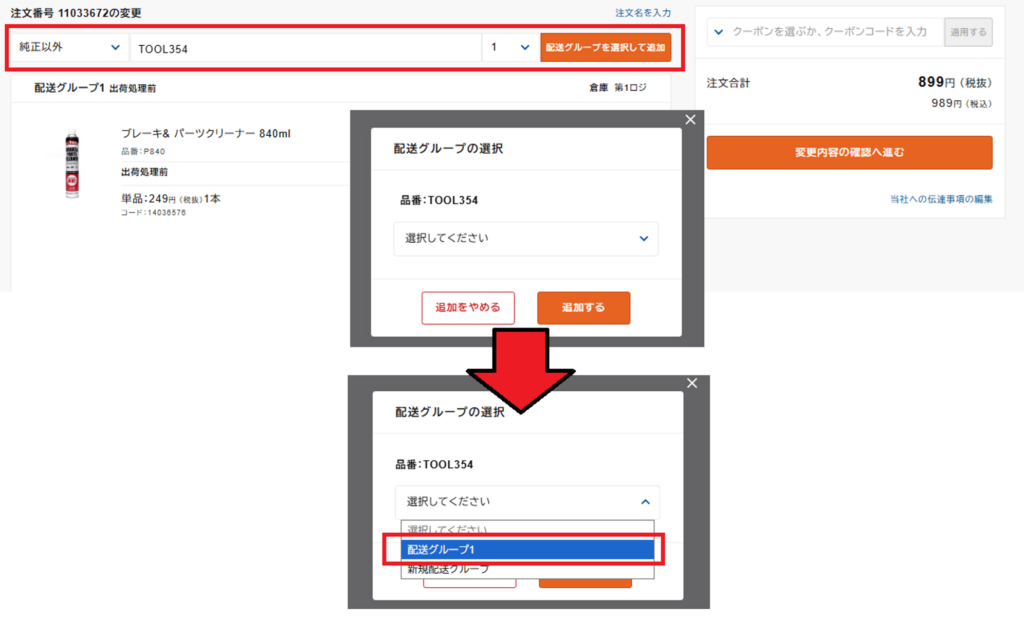
3, 配送グループ〇を選択して追加するを押す。

4, 配送グループ〇に追加されたことを確認して下さい。
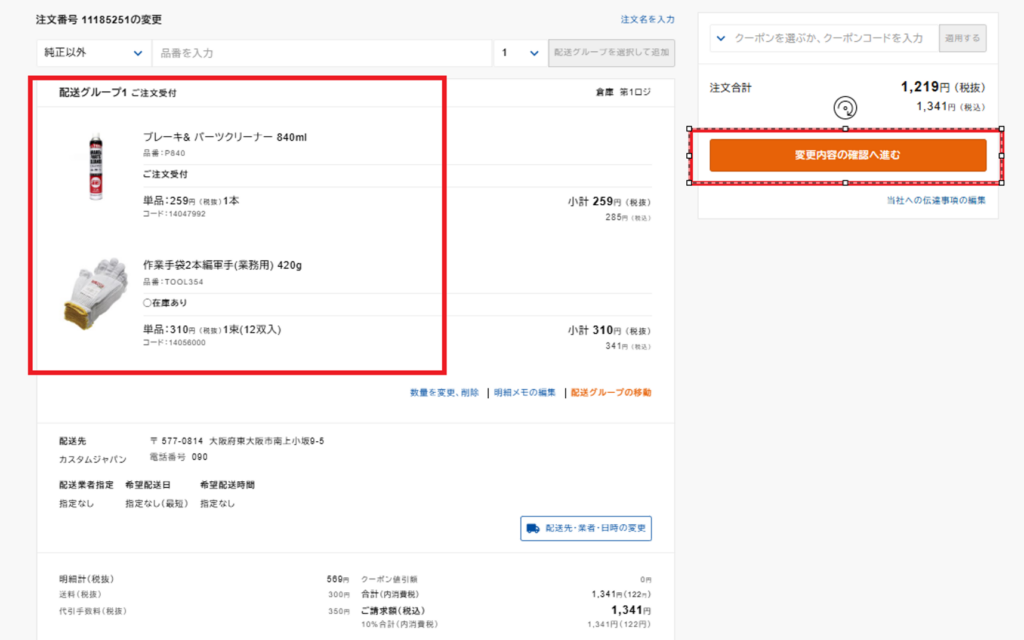
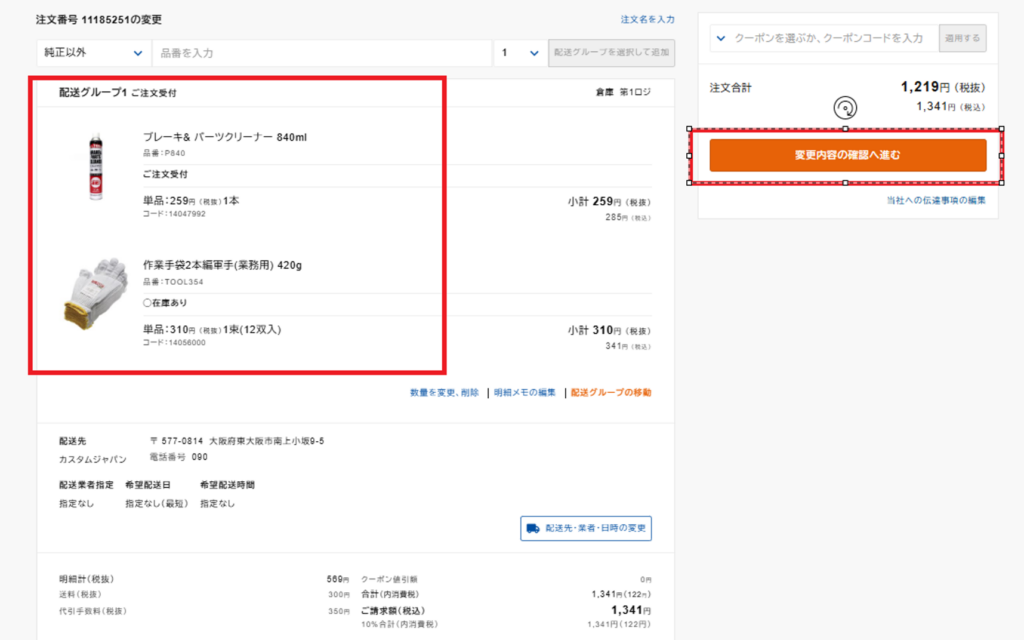
5,商品が配送グループ〇に追加されていることを確認し、「内容変更の確認へ進む」を押します。
※送料が発生するかどうかは、「送料」項目をご確認ください。
6,内容をご確認のうえ、「変更を確定する」を押してください。
7,「変更が確定されました」と表示されたら完了です。